💡 【重要】アカウントの有効期限が切れる前に、以下の手順を順番に進めて必要なデータをすべて転送してください。転送処理には日数がかかることがありますので余裕を持って作業を行ってください。
STEP 1
移行先(個人用Gmail)の指定とリクエスト
1

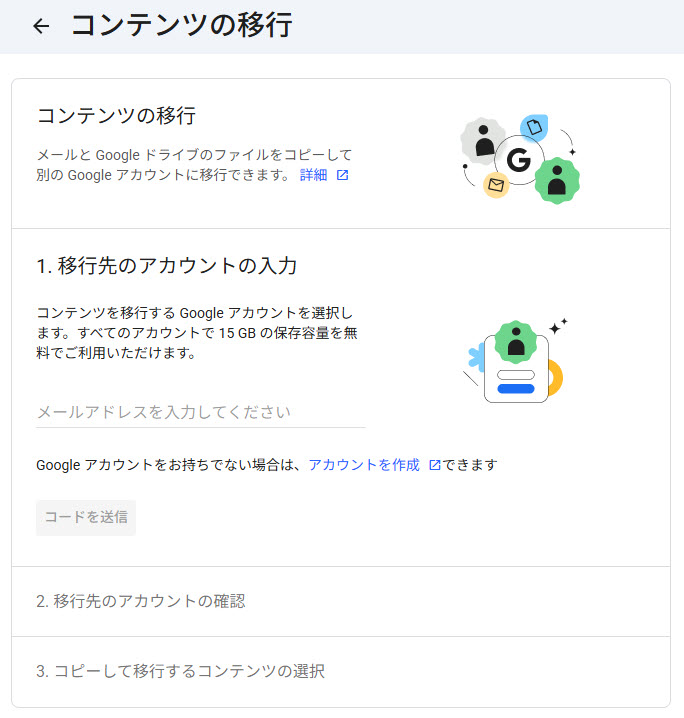
コンテンツの移行ページへアクセス
次のリンク(またはQRコード)からサービスを開きます。
PCでの直接アクセス用アドレス:
https://takeout.google.com/transfer
ログイン画面が表示されたら、大学のアカウント(
s学籍番号@stu.bunri-u.ac.jp)でサインインします。
1
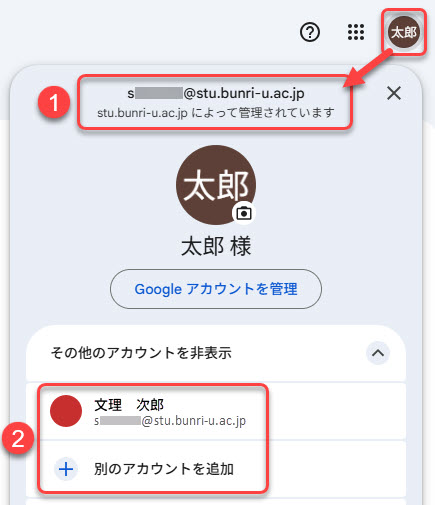
必ず「大学のアカウント」でログインされていることを、画面右上のアイコン等で確認してください。
2
個人用アカウント等が表示されていて大学のアカウントではない場合は、アカウント一覧から大学のメールアドレスを選択するか、「別のアカウントを追加」をクリックして、大学のアカウントでログインし直してください。
2
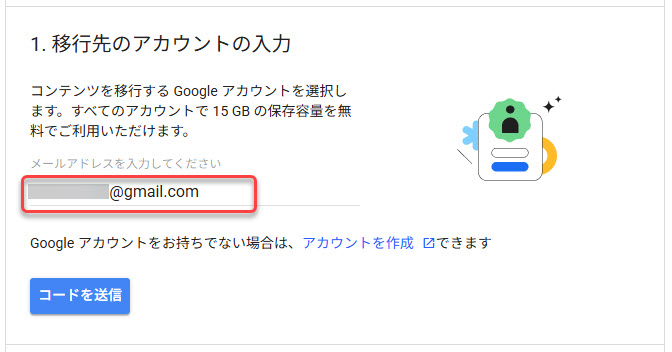
移行先となる個人のメールアドレスを入力
「メールアドレスを入力してください」の欄に、ご自身で事前に取得してある個人用のGoogleアカウント(xxxx@gmail.com)を正確に入力します。
3
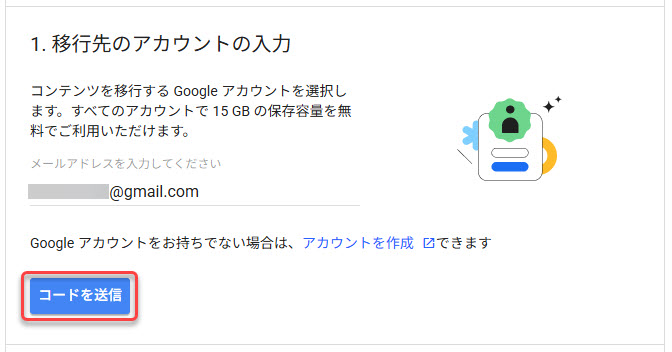
認証用の確認コードを送信する
メールアドレスに間違いがないことをチェックし、入力欄の下にある「コードを送信」ボタンをクリックします。
STEP 2
個人用アカウントでのコード取得と認証
4
個人のGmailから確認コードを取得する
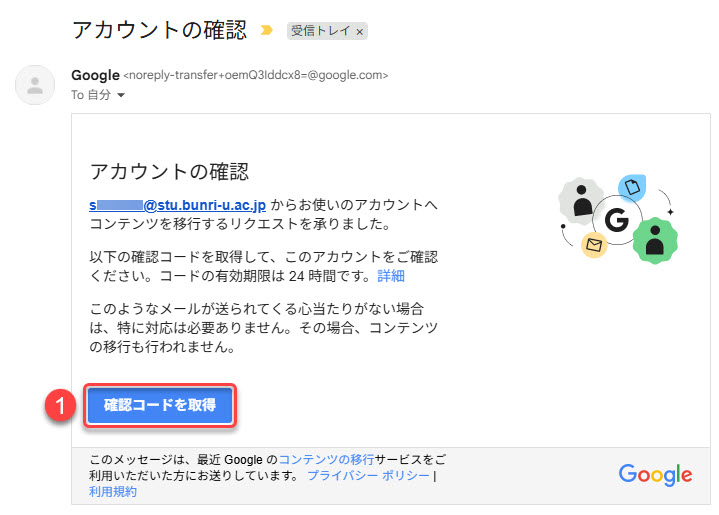
移行先に指定した「個人用アカウント(@gmail.com)」のGmailを開きます。Googleから「アカウントを確認してください」という件名で一時的なコードが届いているので、本文の英数字コードをコピーします。
1
メールの「確認コードを取得」をクリックします。
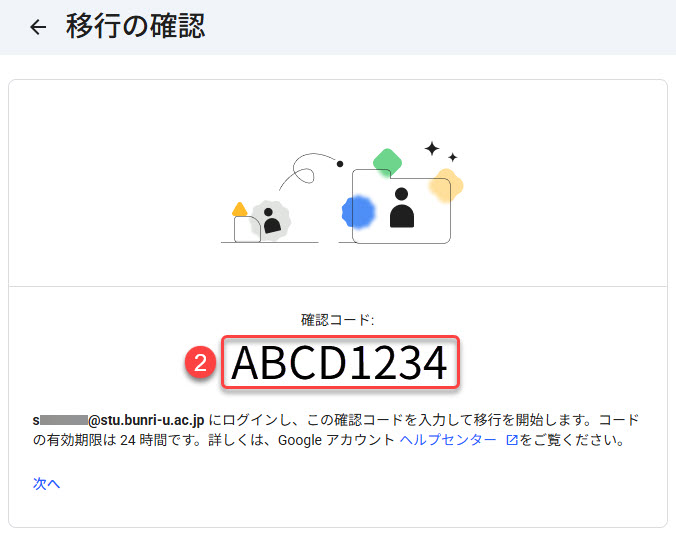
2
「移行の確認」ページが開きます。確認コードが表示されますので、確認コードをコピーしてください。
5
大学アカウント側の移行画面でコードを認証
大学アカウント側の画面に戻ります。
これで移行の準備が完了しました。
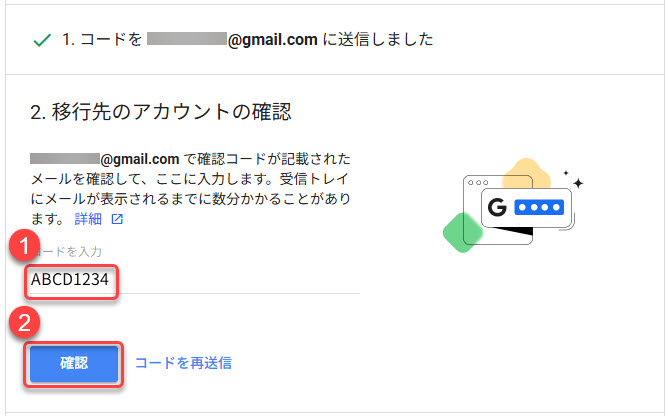
1
コピーした確認コードを「コードを入力」の欄に貼り付けます。
2
「確認」をクリックします。
これで移行の準備が完了しました。
エラーが発生する場合
確認コードをコピーして入力欄に貼り付けるとエラーが発生する事があります。エラーが出た場合は、貼り付けるのではなく確認コードを直接手入力で入力してください。
それでもエラーが発生する場合は、「コードを再送信」をクリックして④からやり直します。
確認コードをコピーして入力欄に貼り付けるとエラーが発生する事があります。エラーが出た場合は、貼り付けるのではなく確認コードを直接手入力で入力してください。
それでもエラーが発生する場合は、「コードを再送信」をクリックして④からやり直します。
STEP 3
転送対象の選択と格納場所の確認
6
移行対象をONにして転送を開始する
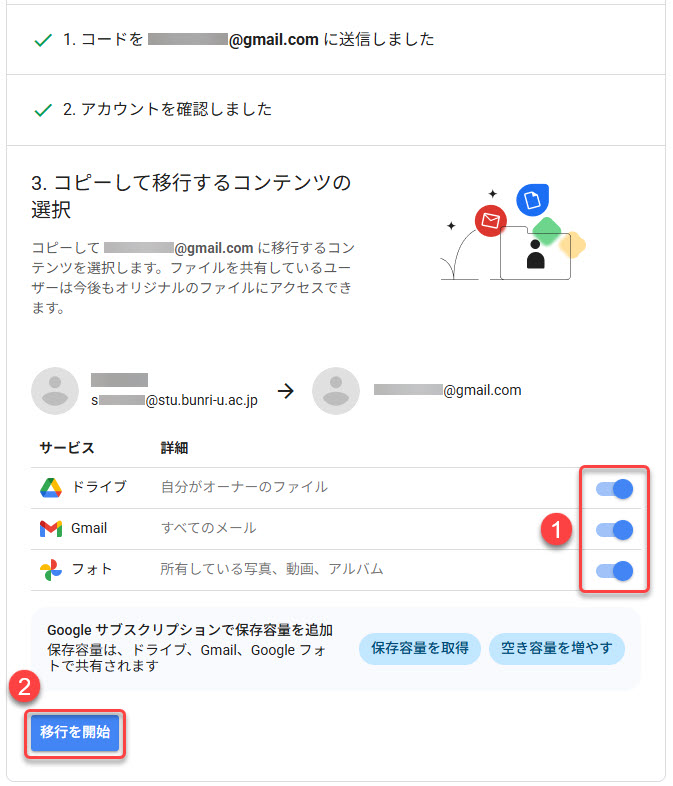
移行するコンテンツを選択する画面になります。
1
移行したいサービスにチェックが入っていることを確認します。
2
「移行を開始」をクリックすると選択されたサービスの移行が開始されます。
完了するまで最大1週間ほどかかります
転送処理はGoogleのクラウドネットワーク間で直接行われます。データ量が多い場合は完了までに最大1週間ほどかかる場合がありますが、指示を出した後はPCのシャットダウンやブラウザのクローズを行っても一切影響ありません。
転送処理はGoogleのクラウドネットワーク間で直接行われます。データ量が多い場合は完了までに最大1週間ほどかかる場合がありますが、指示を出した後はPCのシャットダウンやブラウザのクローズを行っても一切影響ありません。
7
移行されたデータの格納場所をチェック
完了通知メールが届いたら、移行先(個人)アカウントにログインして、データが正常にコピーされていることを目視確認します。各データは移行先で以下のように格納されます。
Google
ドライブのデータ
移行先のマイドライブに、
旧アカウント名_yyyy_mm_dd_hh_mm
という名前のフォルダが自動作成され、その中にすべてのファイル・フォルダが元の構造のまま保管されます。
Gmail のデータ
移行先のGmailに、
旧アカウントのメールアドレス
がそのまま新しい「ラベル」として付与され、元のフォルダ・ラベル構造を維持したままメッセージがコピーされます。
Google フォトのデータ
全ての写真・動画が、移行先アカウントの「フォト」タイムラインに直接追加されます。また、元の移行元で作成していたアルバムは、
(移行元のメールアドレス)
                                            アルバム名
という名前で自動的に再作成されます。
方法②に関するよくあるご質問
A
転送中に個人アカウントのストレージ容量(無料版は最大15GB)の上限に達した場合、そこから先のコピー処理は中断され、エラーとなります。大量のデータを転送する場合は、あらかじめ個人側でGoogle
Oneなどの有料プランを契約してストレージ容量を拡張しておくか、「方法①(PCダウンロード)」をご検討ください。
A
Google Takeout
Transfer(コンテンツの移行)で転送できるのは、原則「自分が所有者(オーナー)であるファイル・写真」のみです。「共有アイテム」に入っている他人が作成したファイルや、一部の「共有ドライブ」内のアセットは自動でコピーされません。他人が作った大切なファイルを残したい場合は、手動でマイドライブ等に一度ダウンロードした上で管理してください。
A
ログインしているのが「大学のアカウント(s(学籍番号)@stu.bunri-u.ac.jp)」ではなく、普通の「個人アカウント」になっている可能性があります(本機能は大学のアカウントからのみ開始可能です)。ログインアカウントを画面右上アイコン等で今一度お確かめください。
A
本機能は、同じ宛先に複数回実行した場合、重複しないように「未コピーのものだけを新しく追加」する仕組み(増分コピー)になっています。そのため、途中で止まってしまったと思った時や、後からデータが追加されて再転送したい場合でも、同じ手順を再度実行して問題ありません。
A
いいえ。移行されるのは「写真、動画、アルバムの構造(アルバム名)」です。写真に付けていた個別の「説明・キャプション」、「お気に入り(スターマーク)」、Googleフォトの「人物グループ(顔認識データ)」や「写真へのコメント」などは、この転送ツール(Transfer)ではコピーされません。
これらを完全に引き継ぎたい場合は、Transferツールではなく、従来の「Googleデータエクスポート(Takeout)」機能を使用してデータを移行する必要があります。具体的には、以下の手順に沿って作業を行ってください:
【情報を引き継ぐための移行手順】
1. 移行元のアカウントで Googleデータエクスポート にアクセスし、一覧から「Googleフォト」のみにチェックを入れて、エクスポートデータ(ZIPファイル形式)を作成・ダウンロードします。
2. パソコン等でZIPファイルを解凍すると、写真・動画ファイル本体とあわせて、各種情報(キャプション、お気に入り、撮影日時、位置情報など)が記録された「JSONファイル」(ファイル名.json)がセットで書き出されます。
3. 移行先(個人アカウント)のブラウザ版Googleフォトを開き、ダウンロードしたフォルダから「写真・動画ファイルとJSONファイルの両方」をドラッグ&ドロップして手動アップロードします。Googleフォト側がJSONファイルに書かれた情報(メタデータ)を自動的に解析し、説明や撮影日時などを元の状態にマッピングした状態でインポートを完了してくれます。
これらを完全に引き継ぎたい場合は、Transferツールではなく、従来の「Googleデータエクスポート(Takeout)」機能を使用してデータを移行する必要があります。具体的には、以下の手順に沿って作業を行ってください:
【情報を引き継ぐための移行手順】
1. 移行元のアカウントで Googleデータエクスポート にアクセスし、一覧から「Googleフォト」のみにチェックを入れて、エクスポートデータ(ZIPファイル形式)を作成・ダウンロードします。
2. パソコン等でZIPファイルを解凍すると、写真・動画ファイル本体とあわせて、各種情報(キャプション、お気に入り、撮影日時、位置情報など)が記録された「JSONファイル」(ファイル名.json)がセットで書き出されます。
3. 移行先(個人アカウント)のブラウザ版Googleフォトを開き、ダウンロードしたフォルダから「写真・動画ファイルとJSONファイルの両方」をドラッグ&ドロップして手動アップロードします。Googleフォト側がJSONファイルに書かれた情報(メタデータ)を自動的に解析し、説明や撮影日時などを元の状態にマッピングした状態でインポートを完了してくれます。
免責事項・ご利用上の注意
本マニュアルに掲載されている手順は、Google Takeout Transfer(コンテンツの移行)の一般的な操作方法を解説したものです。データの転送、および元のデータの削除作業は、すべてユーザーご自身の責任において細心の注意を払って行ってください。
万が一、本マニュアルの利用に伴い発生したいかなるデータの消失、コピー漏れ、それに伴う一切の損害やトラブル等についても、徳島文理大学およびマニュアル作成者はその責任を一切負いかねます。