💡 【重要】アカウントの有効期限が切れる前に、以下の手順を順番に進めて必要なデータをすべてダウンロードしてください。時間がかかることがありますので余裕を持って作業を行ってください。
STEP 1
データの選択とエクスポートの申請
1

Google Takeoutサイトへログイン
次のリンク(またはQRコード)からサービスを開きます。
PCでの直接アクセス用アドレス:
https://takeout.google.com/
ログイン画面が表示されたら、大学のアカウント(
s学籍番号@stu.bunri-u.ac.jp)でサインインします。
1
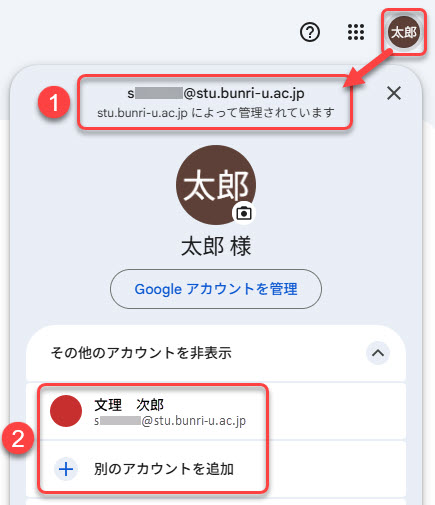
必ず「大学のアカウント」でログインされていることを、画面右上のアイコン等で確認してください。
2
個人用アカウント等が表示されていて大学のアカウントではない場合は、アカウント一覧から大学のメールアドレスを選択するか、「別のアカウントを追加」をクリックして、大学のアカウントでログインし直してください。
2
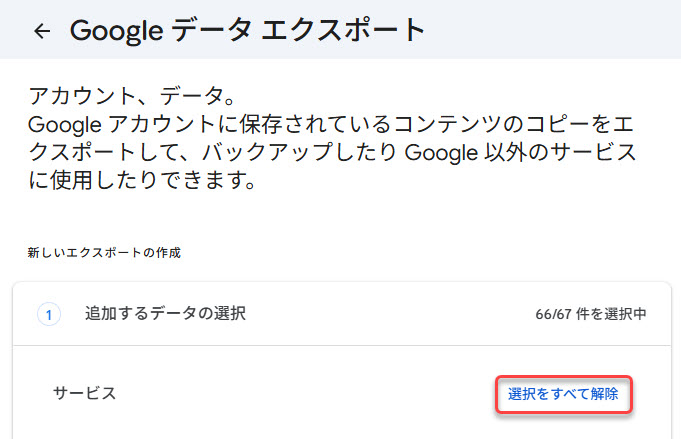
すべての選択を一度解除する
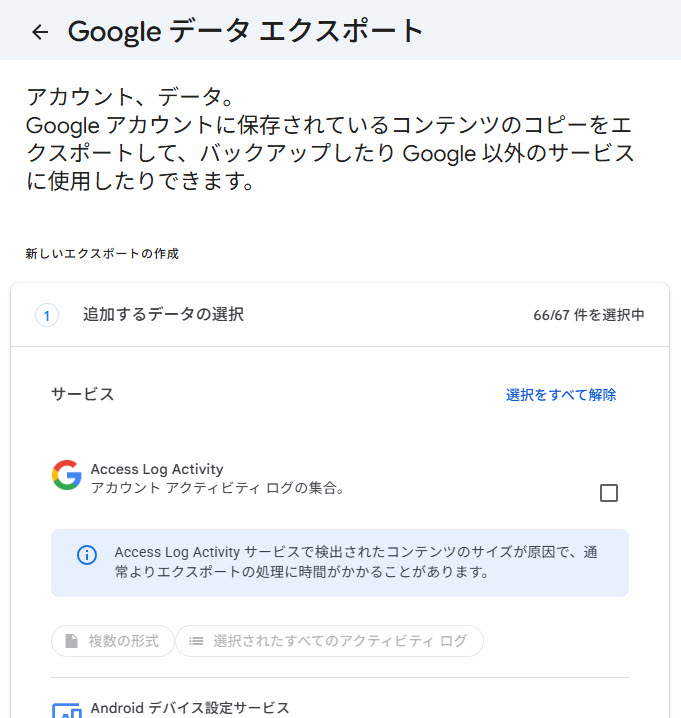
初期状態ではすべてのGoogleサービスにチェックが入っています。このまま進めると処理に膨大な時間がかかりエラーの原因になるため、画面上部にある「選択をすべて解除」をクリックしてください。
3
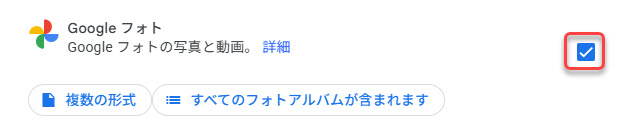
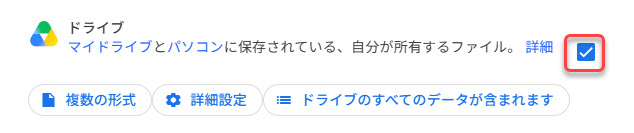
「ドライブ」と「Googleフォト」を選択
一覧を下にスクロールし、バックアップ対象となる「ドライブ」と「Googleフォト」の2項目のみにチェックを入れ、一番下までスクロールして「次のステップ」をクリックします。
補足:
上記以外にも大学アカウントに保存しているデータ(メモやブックマーク等)で保存したいものがあればチェックを入れます。

STEP 2
アーカイブの設定とファイル作成
4
配信方法とファイル形式の設定
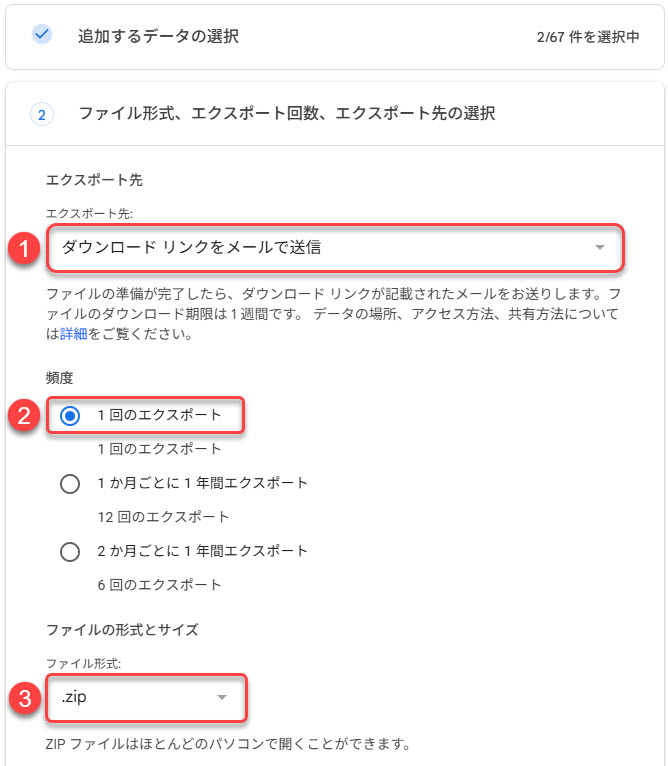
配信方法を次のように設定します。
1
エクスポート先:「ダウンロードリンクをメールで送信」を選択
2
頻度:「1回のエクスポート」を選択
3
ファイル形式:「.zip」を選択
5
分割サイズの設定と作成の開始
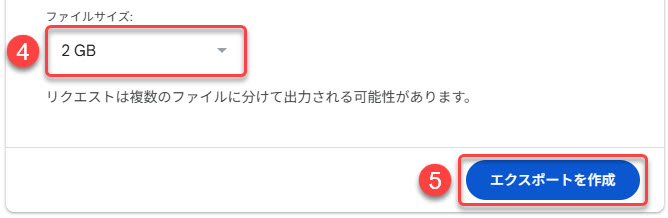
分割上限サイズを指定し、「エクスポートを作成」をクリックします。
4
ファイルサイズ:分割上限サイズ(2GBや50GB等)を指定します。
補足:
指定した分割上限サイズ毎にデータのファイルが分割されます。(例:10GBのデータを分割上限サイズ「2GB」でエクスポートした場合、2GBのファイルが5つ作成されます。)
5
設定内容を確認して「エクスポートを作成」をクリックします。
ファイル作成には時間がかかります
データ量に応じて、Google側でのZIPファイル作成に数時間〜数日かかる場合があります。リクエスト完了後はブラウザやパソコンの電源を切っても問題ありません。処理はGoogleのサーバー内で自動継続され、完了後にメールが届きます。
データ量に応じて、Google側でのZIPファイル作成に数時間〜数日かかる場合があります。リクエスト完了後はブラウザやパソコンの電源を切っても問題ありません。処理はGoogleのサーバー内で自動継続され、完了後にメールが届きます。
STEP 3
PCへのダウンロードとデータの展開確認
6
完了通知メールからダウンロードを開始
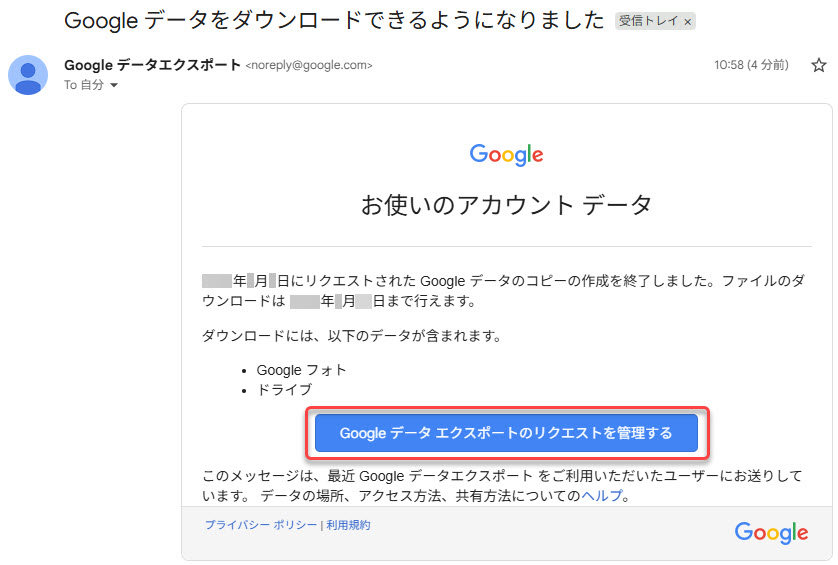
データの準備ができると、大学のアカウント(s学籍番号@stu.bunri-u.ac.jp)のGmailに「Google
データをダウンロードできるようになりました」というメールが届きます。本文内のリンク「Googleデータエクスポートのリクエストを管理する」をクリックすると、Googleデータエクスポートが開きますので、
そこに表示されている「ダウンロード」ボタンを押してPCにZIPファイルを全て保存してください。
補足:
ダウンロードをクリックした後に本人確認の為のパスワードの入力画面が表示されますので、大学のアカウントのパスワードを入力してください。
保存期限は7日間です
メールが届いてからダウンロードできる期限は【7日間】です。期限を過ぎるとファイルは自動消去され、STEP 1からやり直しとなるため、通知が届いたらすぐにPCへ保存してください。
メールが届いてからダウンロードできる期限は【7日間】です。期限を過ぎるとファイルは自動消去され、STEP 1からやり直しとなるため、通知が届いたらすぐにPCへ保存してください。
 完了通知メール
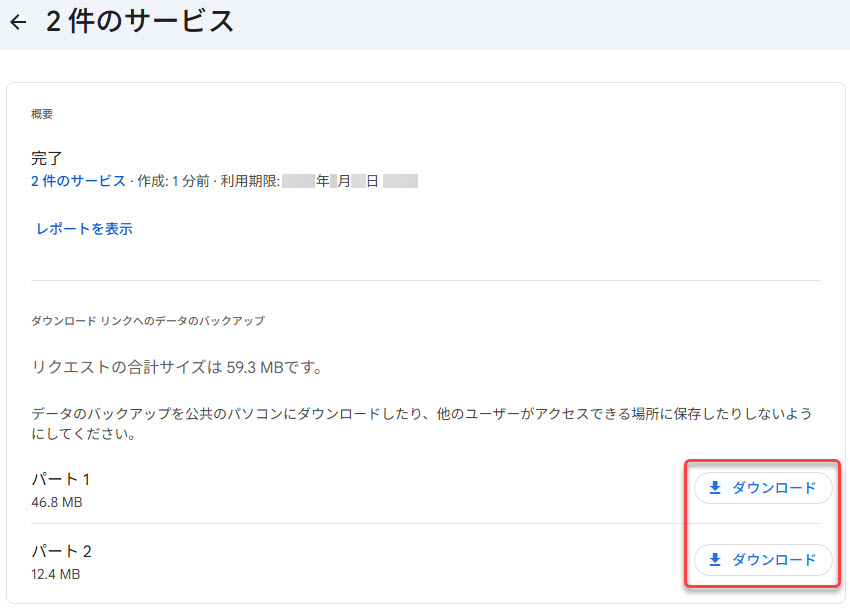 Googleデータエクスポートの画面
7
ファイルの解凍と中身の最終確認
保存したZIPファイルを右クリックから「すべて展開(解凍)」します。展開されたフォルダの中に「マイドライブ」や「Google
フォト」のフォルダが存在し、ご自身の重要なデータが壊れずにパソコンで閲覧できることを確認してください。
方法①に関するよくあるご質問
A
Googleドライブやフォト内に溜まっているデータが例えば「50GB」ある場合、ダウンロードするパソコン側にも最低50GB〜100GB(一時的な展開スペースを含む)の空きストレージが必要です。パソコンの空き容量が不足している場合、ダウンロードが途中でエラーになり失敗します。容量が足りない場合は、事前に外付けHDDやUSBメモリ等の保存先を確保してダウンロード先に指定してください。
A
Google
Takeoutで一括書き出しができるのは、原則「自分が所有者(オーナー)であるファイル・写真」のみです。「共有アイテム」欄に入っている他のユーザーが作成したファイルや、一部の「共有ドライブ」内のアセットはエクスポート対象に含まれません。他人の作成した重要なファイルを残したい場合は、個別にドライブ上で選択して手動ダウンロードを行ってください。
A
データ容量が極めて大きい場合、ネットワークの一瞬の切断などによりダウンロードファイルが破損することがあります。その場合は、STEP
2の最大分割サイズを「2GB」など小さめの値に指定し直し、複数ファイルに細かく分けて再エクスポートすることをお勧めします。
免責事項・ご利用上の注意
本マニュアルに掲載されている手順は、Googleデータエクスポートの一般的な操作方法を解説したものです。データのダウンロード、および元のデータの削除作業は、すべてユーザーご自身の責任において細心の注意を払って行ってください。
万が一、本マニュアルの利用に伴い発生したいかなるデータの消失、破損、それに伴う一切の損害やトラブル等についても、徳島文理大学およびマニュアル作成者はその責任を一切負わないものとします。