はい、スマホの「バックアップと同期」がオンのままデータを削除すると、スマホ本体の写真も連動して消去されてしまいます。
これを防ぐため、大学アカウントのデータを削除する前に、必ずスマートフォン側の「Googleフォト」アプリを開き、設定メニューから大学アカウントの「バックアップ」をオフにするか、アカウントの同期を解除してください。
【最重要・警告】必ず確認してから実行してください
ゴミ箱を空にして完全削除されたデータは、大学およびGoogle社側でも一切復元ができなくなります。 ダウンロードしたZIPファイルがPCで解凍できること、または個人アカウントにファイルが漏れなく移っていることを【必ず】目視確認してから、この消去手順を開始してください。
ゴミ箱を空にして完全削除されたデータは、大学およびGoogle社側でも一切復元ができなくなります。 ダウンロードしたZIPファイルがPCで解凍できること、または個人アカウントにファイルが漏れなく移っていることを【必ず】目視確認してから、この消去手順を開始してください。
STEP 1
移行元のGoogleドライブデータの完全消去
1
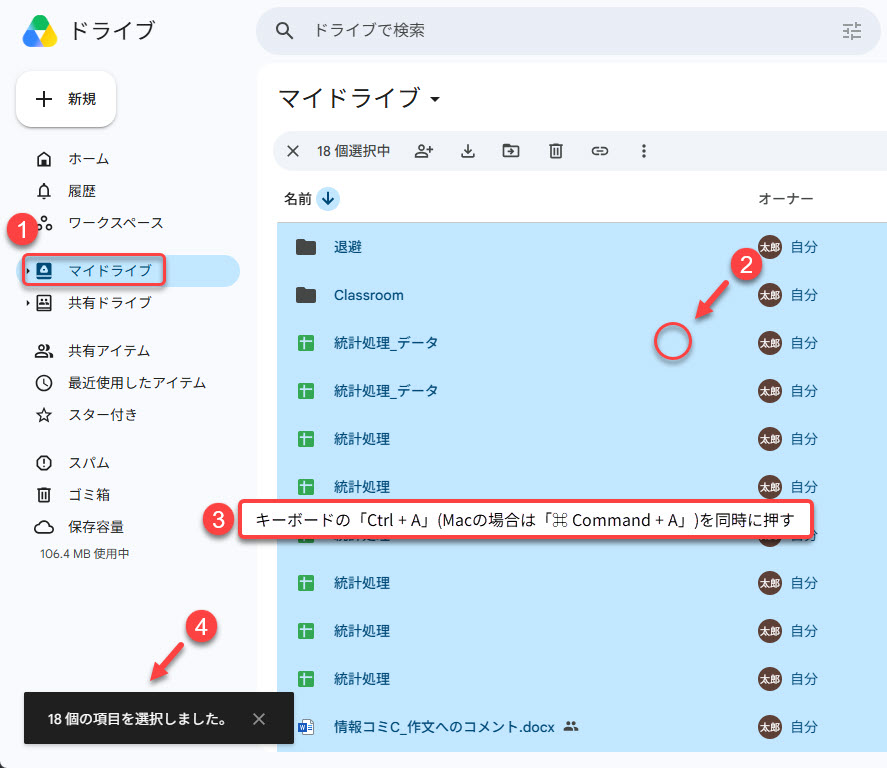
マイドライブ全体を一括全選択(Ctrl + A)
大学アカウントのGoogleドライブを開きます。
1
左側メニューの「マイドライブ」をクリックします。
2
右側のファイル一覧のどこかを1回クリックします。
3
キーボードの Ctrl + A(Macの場合は ⌘ Command + A)を同時に押します。
4
すべてのフォルダとファイルが選択状態になり、選択された項目数が表示されます。
2
ゴミ箱へ移動し、ゴミ箱を完全に空にする
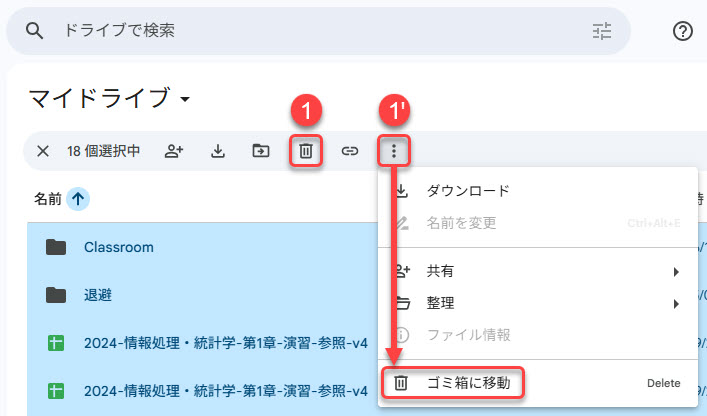
ファイルやフォルダがすべて選択された状態で
1
画面上側の「ゴミ箱(削除)アイコン」をクリックします。
1'
または、「︙」をクリックし、表示されたメニューで「ゴミ箱に移動」をクリックします。
重要:
ファイルの完全削除を行わない場合はここで一旦やめておきます。ゴミ箱に入れたファイルは30日後に自動的に削除されます。
ファイルの保存や移行が完全に終わっていて、削除しても問題が無ければ③に進み完全削除をおこなってください。
2
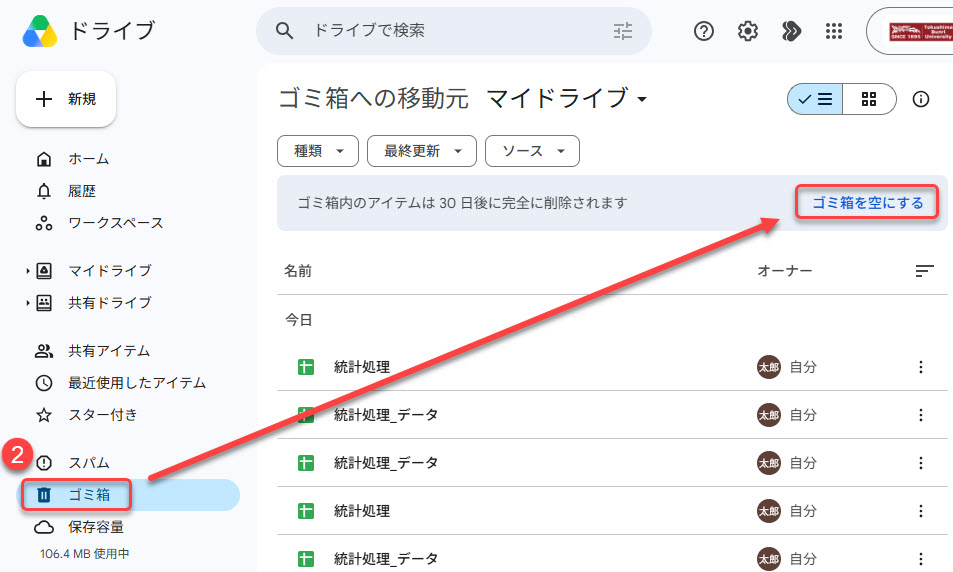
完全削除する場合は、左側メニューの「ゴミ箱」をクリックし、画面右上の「ゴミ箱を空にする」をクリックします。
警告:
この操作を行うと、大学およびGoogle社側でも一切復元ができなくなります。操作を行う前に必ず削除しても問題無いかの確認を行ってください。
STEP 2
移行元のGoogleフォトデータの完全消去
3
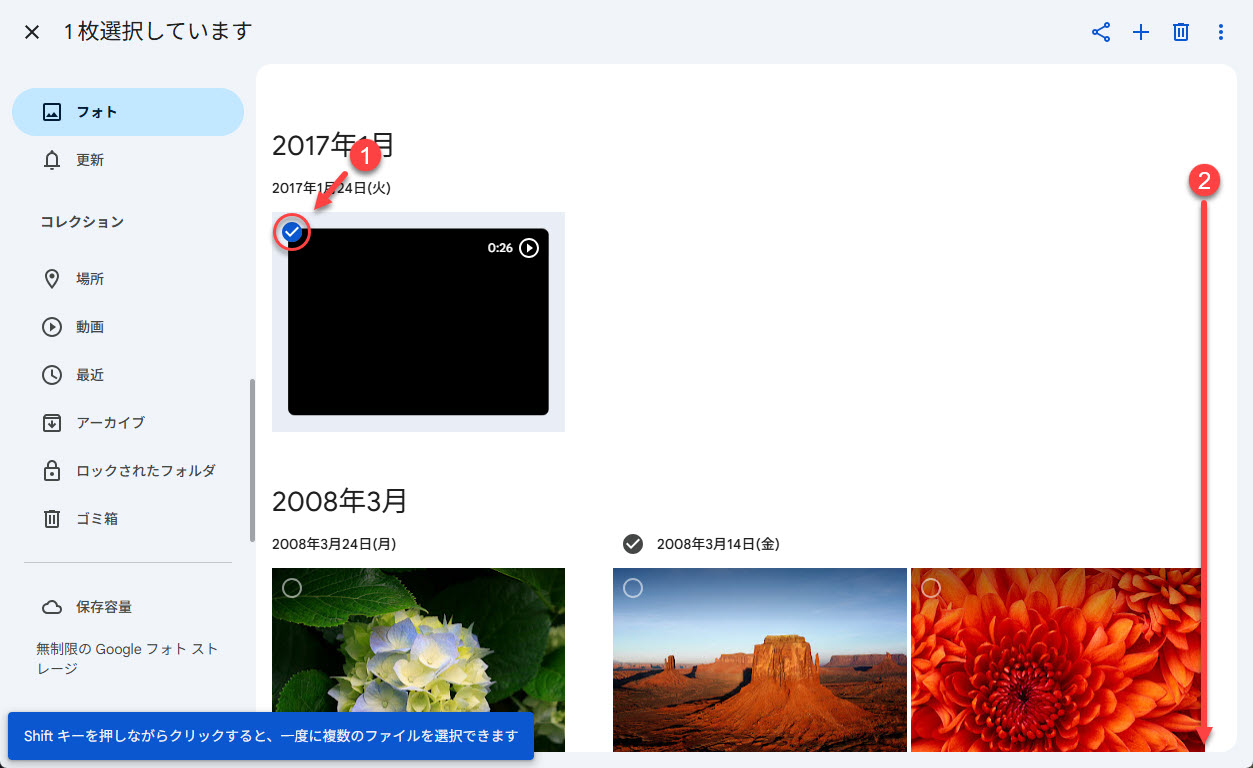
最初の写真にチェックを入れ、最下部までスクロール
大学アカウントのGoogleフォトを開きます。
1
一番上の左側にある、最初の写真もしくは動画の左上にあるチェックマークをクリックして、選択(青色チェック)状態にします。
2
マウスホイールやスクロールバーを使って、写真一覧の一番下(一番古い写真もしくは動画)までスクロールします。
4
Shiftキーを活用して膨大な写真を一括全選択
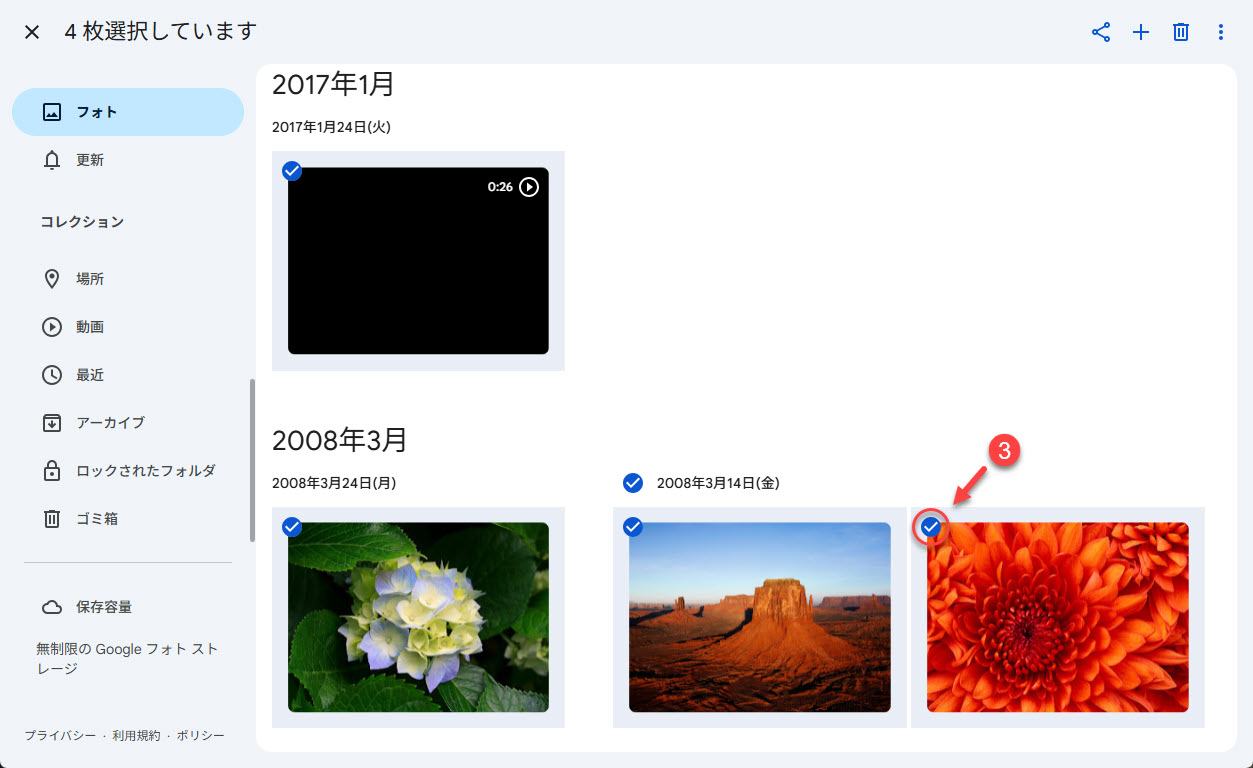
3
キーボードの Shift キーをしっかりと指で押しっぱなしにした状態のまま、一番下の右側にある「最後の写真」をクリックします。
これにより、最初から最後までの間にある何百枚、何千枚もの写真が一瞬ですべて選択状態になります。
重要:
次の手順を行う前に、すべてのスマホの「バックアップ」や「同期」がオフになっていることを確認してください。バックアップや同期がオンのまま写真や動画を削除してしまうと、削除する動作が同期されスマホ上の写真や動画が削除されます。
警告:
同期によってスマートフォン側の写真や動画が消去された場合、大学およびGoogle社側では一切復元できません。次の操作に進む前に、必ず最終確認を行ってください。
5
ゴミ箱へ送り、フォトのゴミ箱をクリーンアップ
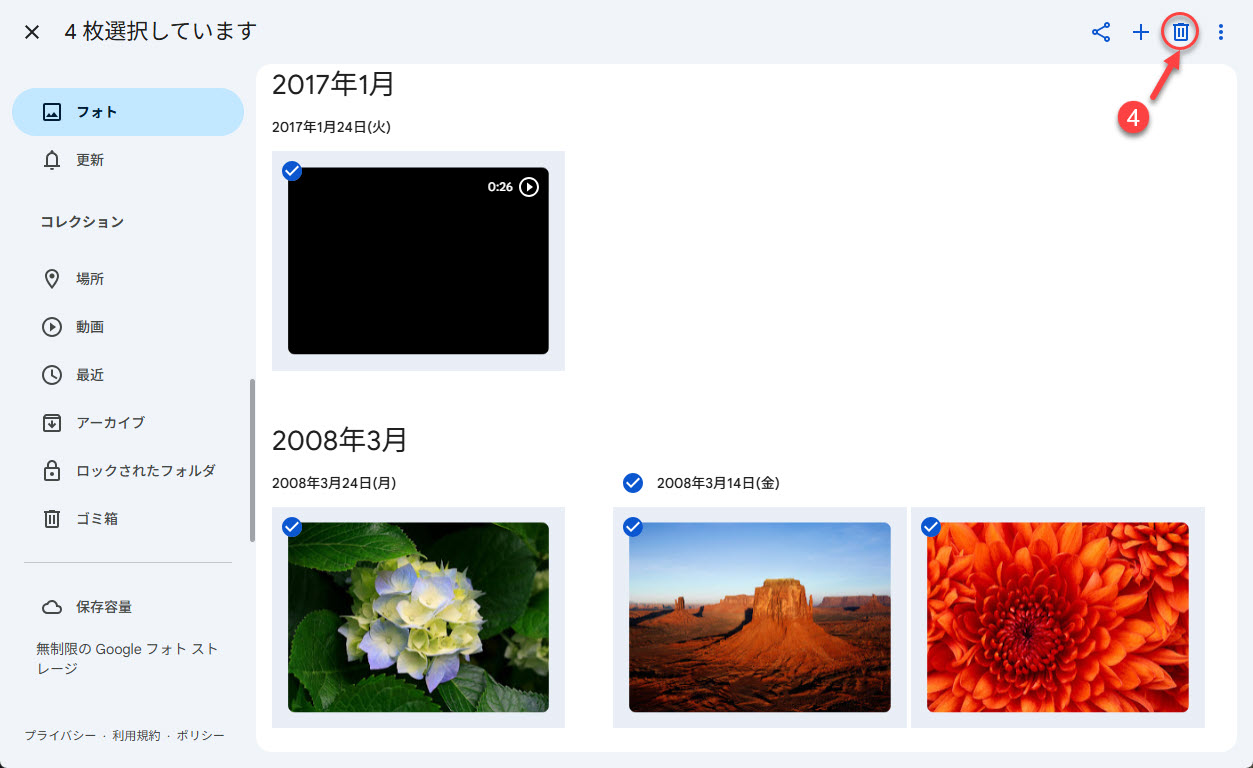
4
すべての写真や動画が選択された状態で、画面右上の「ゴミ箱アイコン」をクリックします。
重要:
写真や動画の完全削除を行わない場合はここで一旦やめておきます。ゴミ箱に入れた写真や動画は30日後に自動的に削除されます。
写真や動画の保存や移行が完全に終わっていて、削除しても問題が無ければ⑤に進み完全削除をおこなってください。
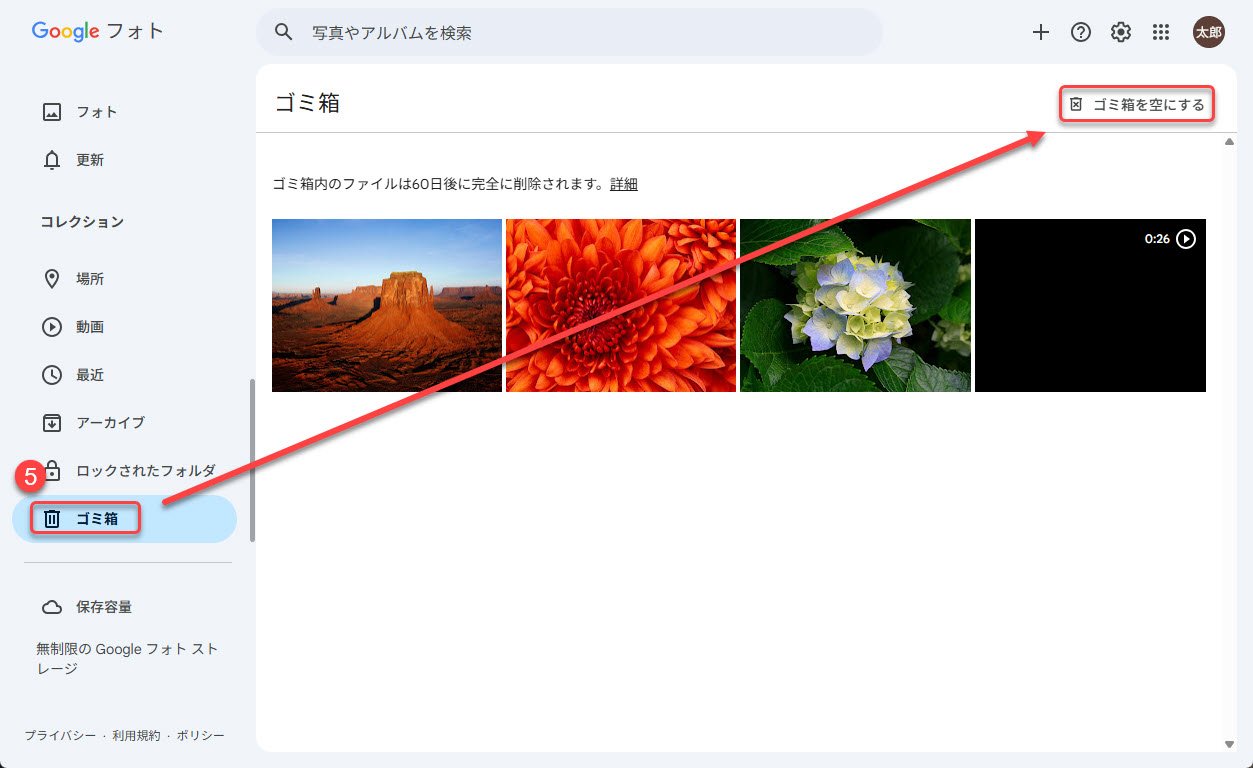
5
完全削除する場合は、左側メニューの「ゴミ箱」をクリックし、画面右上の「ゴミ箱を空にする」をクリックします。
警告:
この操作を行うと、大学およびGoogle社側でも一切復元ができなくなります。操作を行う前に必ず削除しても問題無いかの確認を行ってください。
データ消去に関するよくあるご質問
A
A
Google側の容量集計システム仕様により、完全削除されたデータ容量がアカウント管理画面のメーター(ストレージ使用量表示)に反映されるまでに、最大で数時間〜24時間程度のタイムラグが発生する場合があります。処理自体が正常に完了していれば、順次容量は引き算されていきます。
免責事項・ご利用上の注意
本マニュアルに掲載されているデータの削除・完全消去手順は、バックアップが正常に確保されていることを前提とした手順です。操作ミス等によって、バックアップ未完了のまま誤って必要なデータを完全削除してしまった場合、徳島文理大学およびシステム管理者はいかなる理由があってもデータの復旧や救済に応じることはできません。データの削除作業は、すべてユーザーご自身の責任において細心の注意を払って行ってください。
万が一、本マニュアルの利用に伴い発生したいかなるデータの消失、コピー漏れ、それに伴う一切の損害やトラブル等についても、徳島文理大学およびマニュアル作成者はその責任を一切負いかねます。完全削除を行う前に、完全削除を行う前に、ローカル環境(PC・HDD等)に必要なデータが確実に保存完了していること、もしくは個人アカウントに必要なデータが確実にコピーされていることを、必ずご自身でご確認ください。